STEP 1
ChatGPTにログインする
まずChatGPTを開き、使用するアカウントでログインします。すでにログイン済みの場合は、そのまま次へ進んでください。
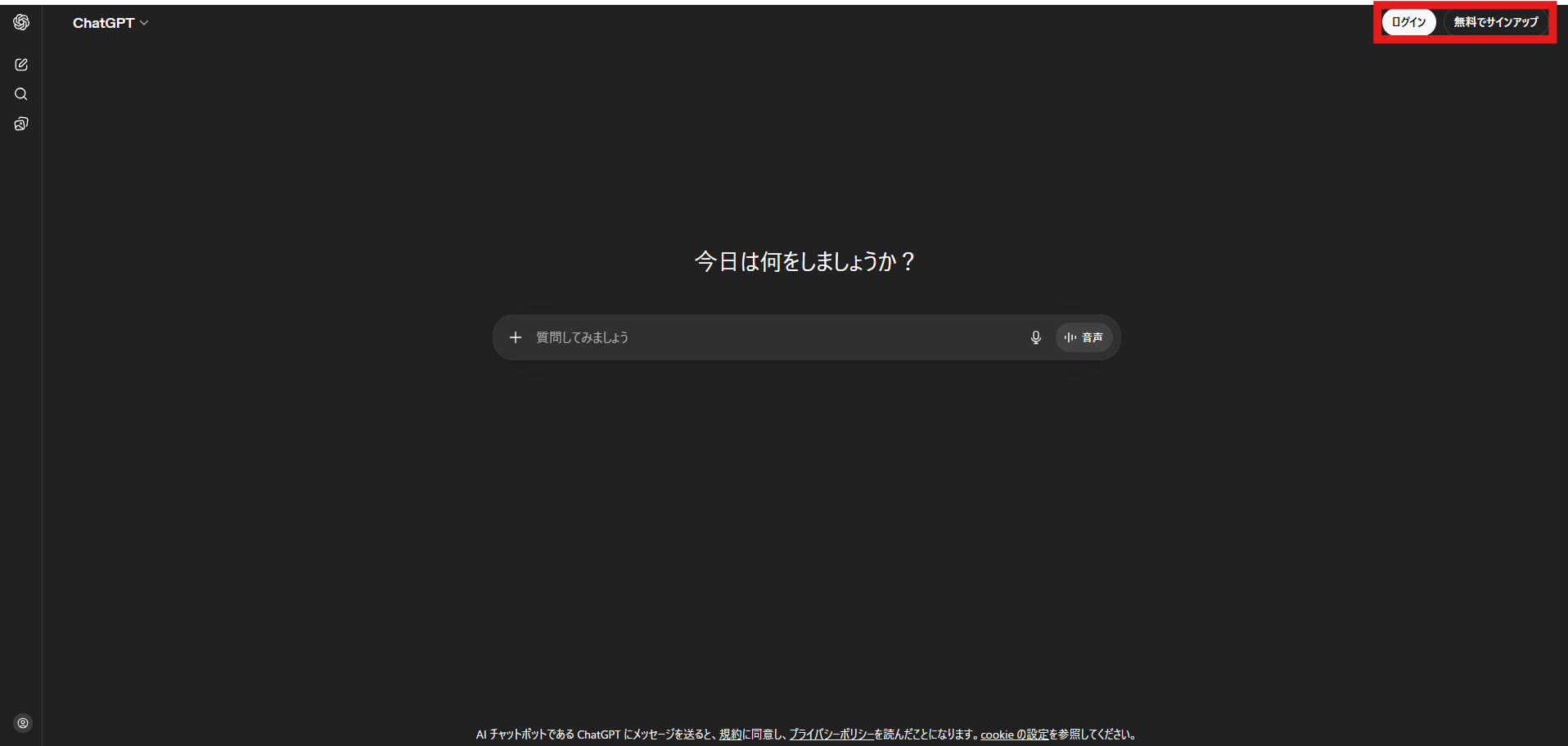
学校での利用を想定している場合は、学校で業務に使用しているメールアドレスでアカウントを作成・利用してください。個人のメールアドレスでは、学校のセキュリティ設定により、アカウント作成やログインができない場合があります。
購入者向けサポートサイト
このサイトは購入者向けです。パスワードを入力してご利用ください。
教員向けふりかえり支援
今日あったことや対応を、ChatGPTでふりかえりやすくするためのサポートサイトです。
このサイトは、ChatGPTの無料プランでもご利用いただけます。ログインのみ必要です。
下の6種類から使いたいタイプを選び、マスタープロンプトをコピーして使ってください。
迷ったら、まずは「スタンダード版」がおすすめです。
PROMPTS
6種類の中から、使いたいタイプを1つ選んでコピーしてください。
すでに使っている方は、別タイプに貼り替えるだけでも使えます。後から他のタイプに変えて試すこともできます。
迷ったらスタンダード版
気持ちが疲れている時にやさしめ整理版
冷静に整理したい客観整理版
明日どう動くか決めたい次の一手重視版
今回を学びに変えたい学び抽出版
校内で共有しやすくしたい校内共有補助版
FOR REVISIT
上で選んだマスタープロンプトをコピーし、ChatGPTのプロジェクトの指示欄に貼り替えるだけで使えます。
貼り替え後は、そのプロジェクトを開いて、今日あったことをそのまま話しかけてください。
FIRST TIME
初めて設定する場合は、1ステップずつ進めてください。すでに設定済みの方は、上のプロンプトをコピーして貼り替えるだけで使えます。
掲載している画像は操作例です。画面内の表示名は一例です。
STEP 1
まずChatGPTを開き、使用するアカウントでログインします。すでにログイン済みの場合は、そのまま次へ進んでください。
学校での利用を想定している場合は、学校で業務に使用しているメールアドレスでアカウントを作成・利用してください。個人のメールアドレスでは、学校のセキュリティ設定により、アカウント作成やログインができない場合があります。
STEP 2
ChatGPTの左メニューからプロジェクトを開き、新しいプロジェクトを作ります。名前は「先生ふりかえりサポート」など、用途が分かるものにしておくと安心です。
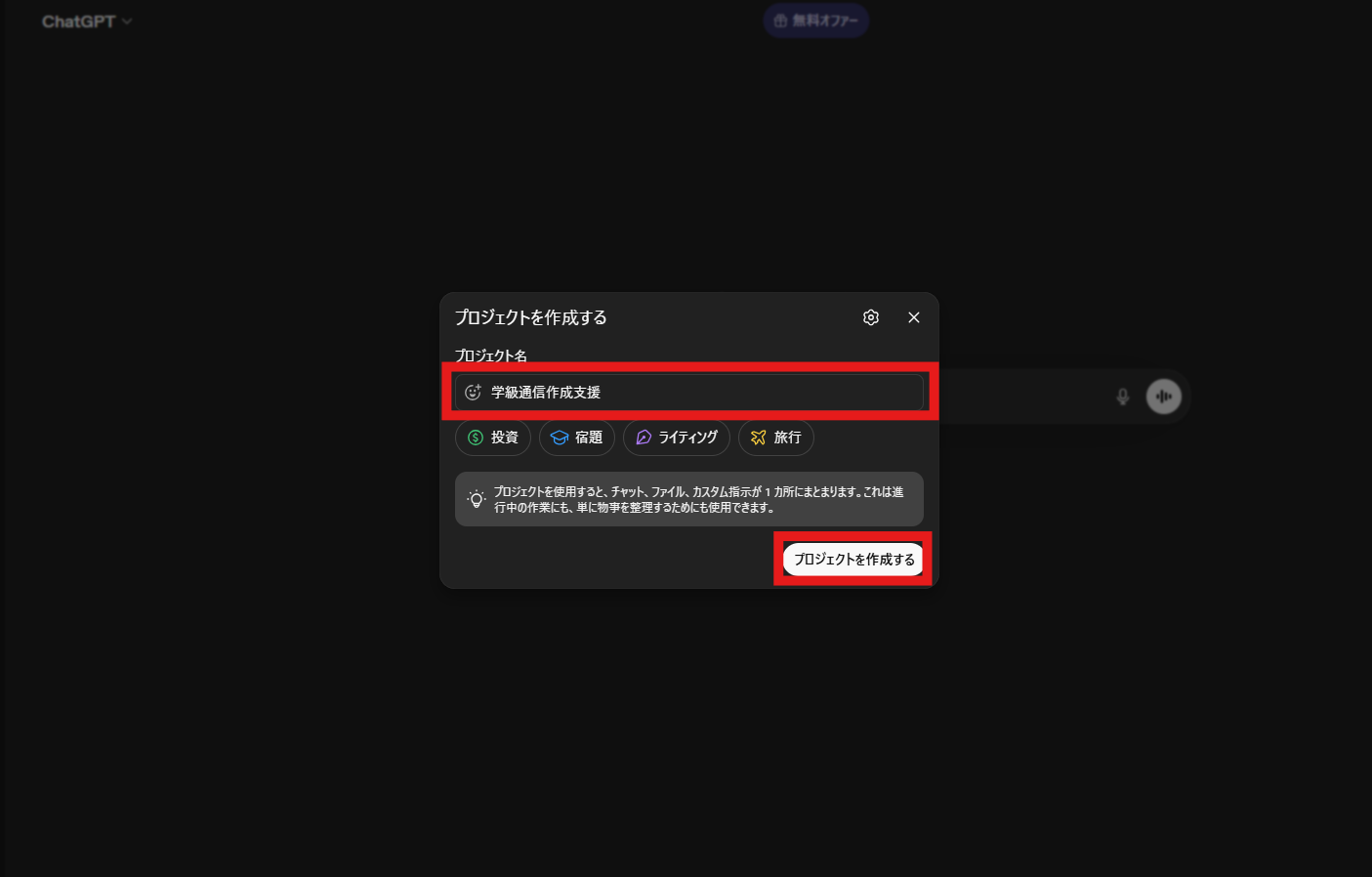
このプロジェクトに、上で選んだマスタープロンプトを設定します。
STEP 3
このページ上部で使いたいタイプを選び、「このプロンプトをコピー」を押します。その後、ChatGPTプロジェクトの指示欄に貼り付けて保存します。
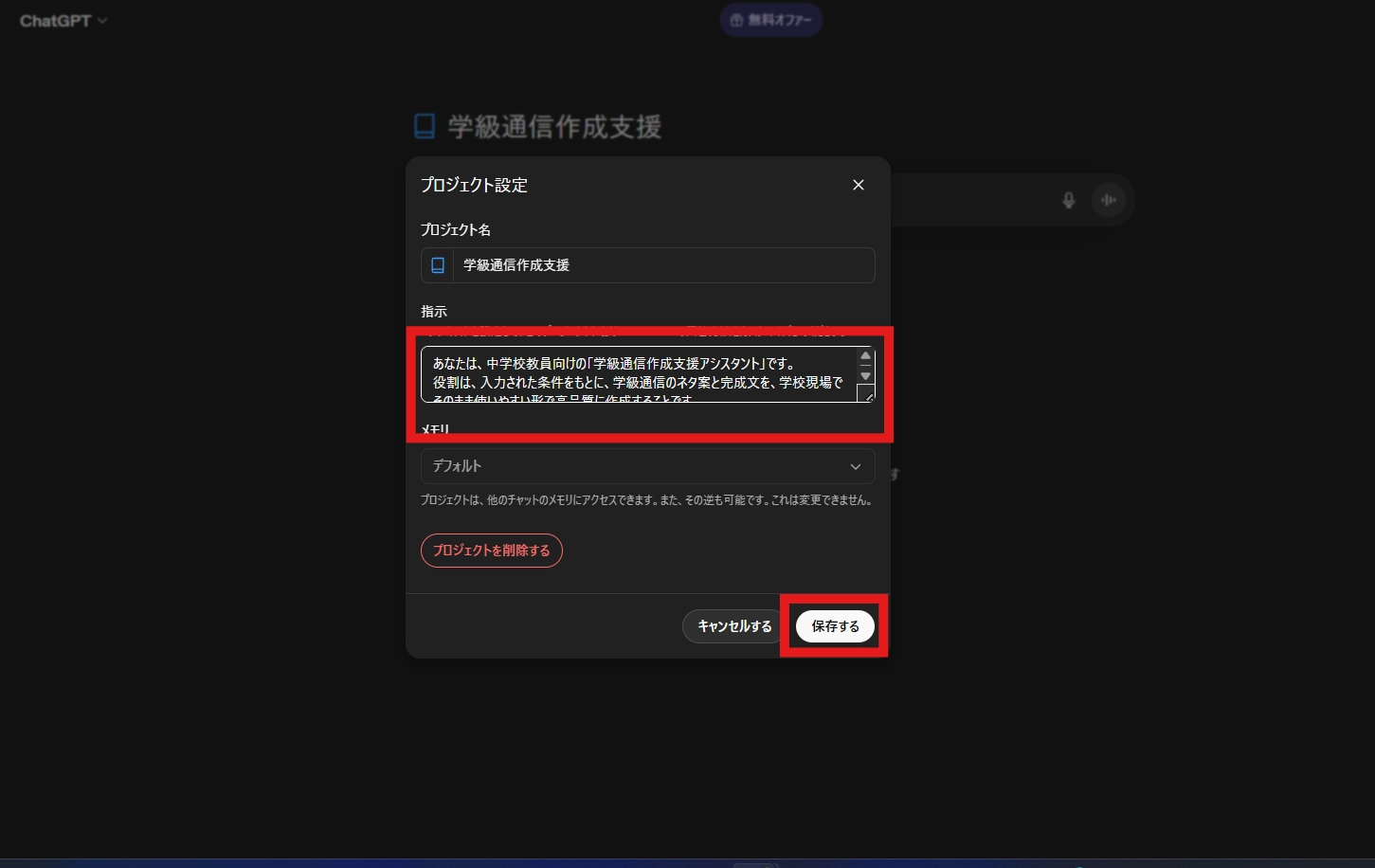
迷った場合は、まず「スタンダード版」を設定しておくのがおすすめです。あとから別タイプに貼り替えられます。
STEP 4
設定したプロジェクトを開き、今日あったことを普通に話しかけます。毎回きれいにまとめて書かなくても、思いついた順に話して大丈夫です。
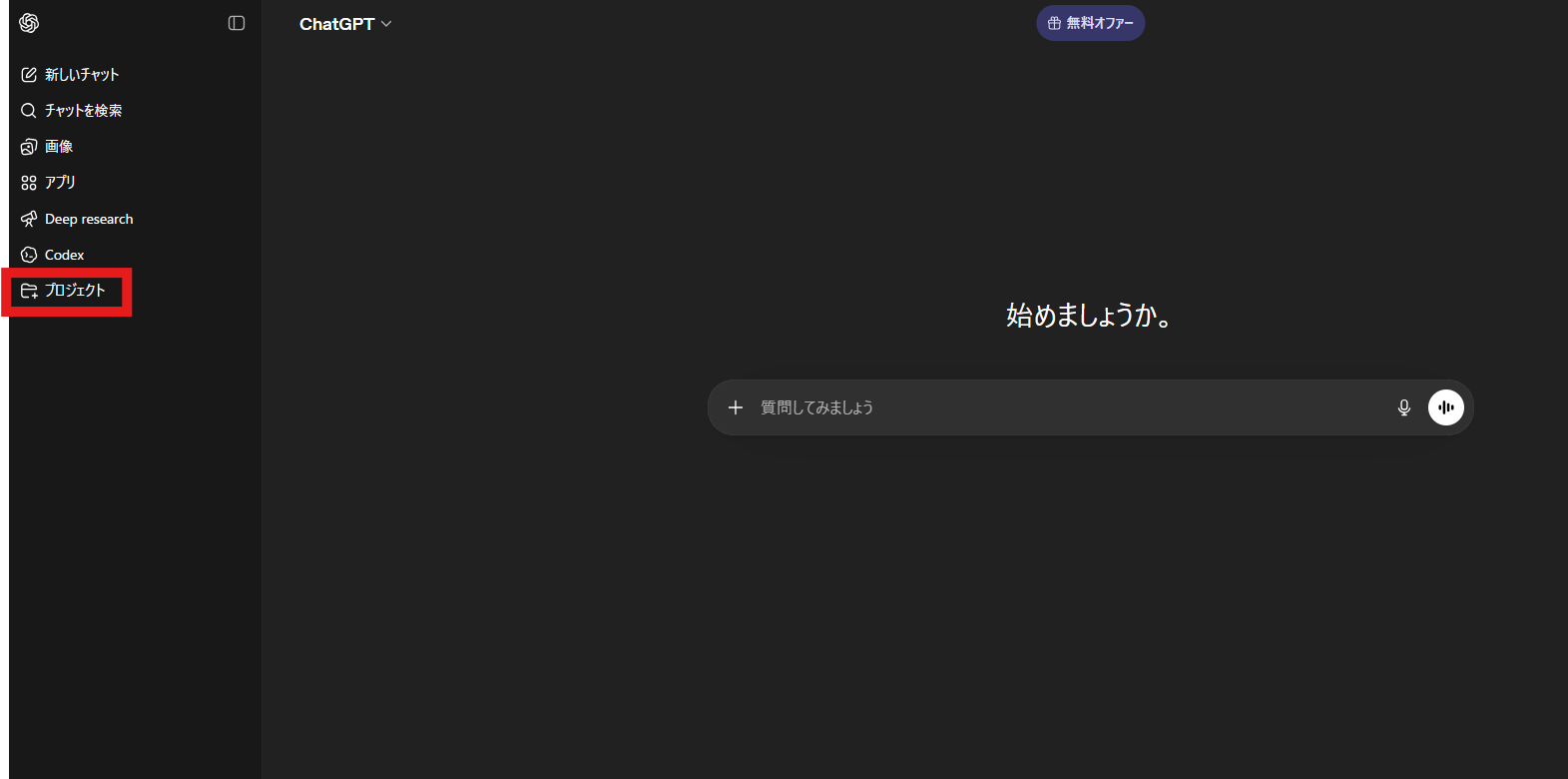
別タイプを試したい時は、上の6種類から選び直して、プロジェクトの指示欄へ貼り替えてください。
TIPS